
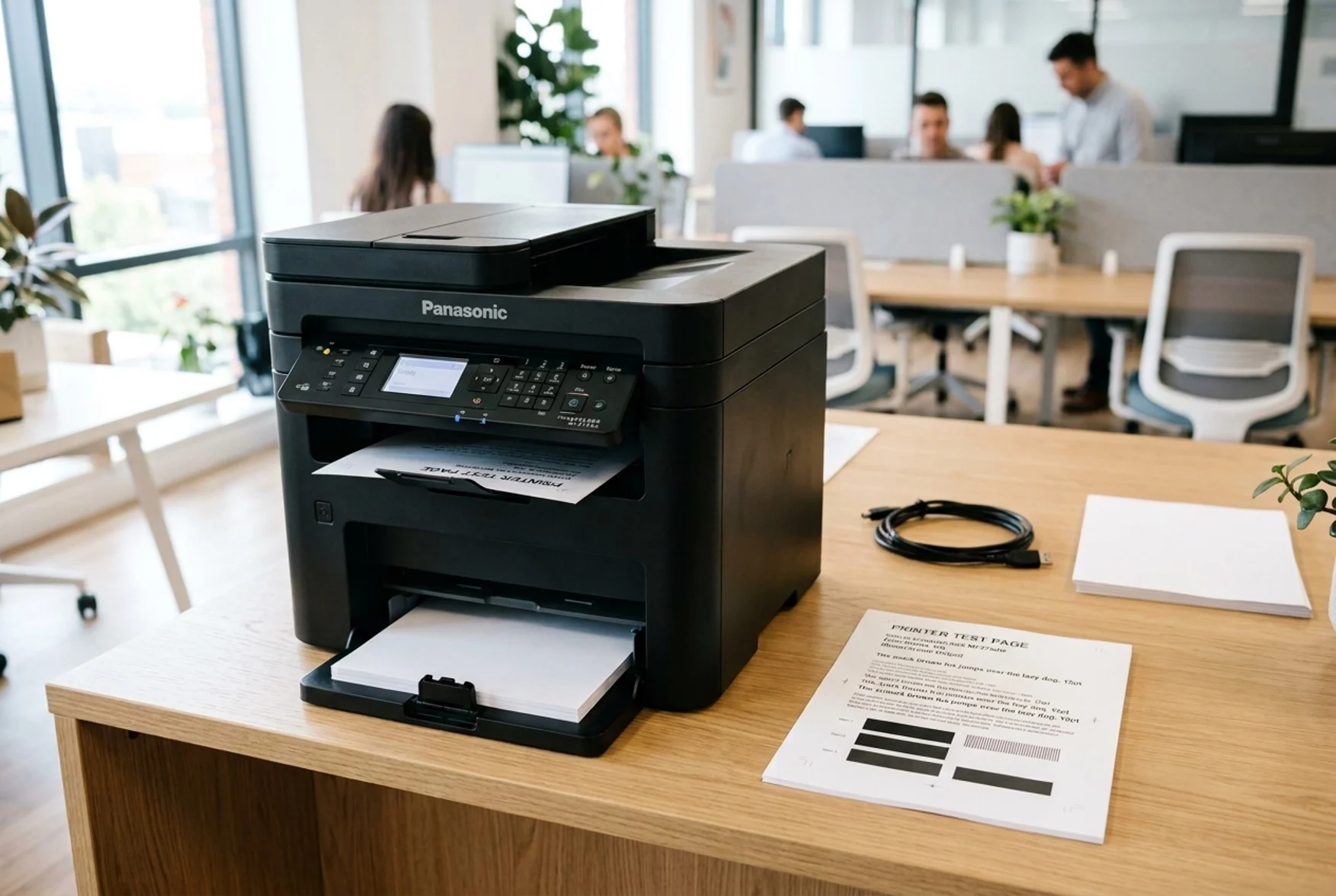
پرینترهای پاناسونیک زمانی دردسرساز هستند که نشانه خرابی را از روی خود دستگاه دنبال نکنیم. مثلا چاپ کم رنگ لزوما به معنی تمام شدن تونر نیست. این ایراد می تواند از درام، تنظیمات تراکم چاپ یا حتی کیفیت کارتریج باشد. وقتی پرینتر کاغذ نمی کشد هم همیشه مقصر خود کاغذ نیست و شاید غلتک های تغذیه بعد از مدتی استفاده، اصطکاک لازم را از دست بدهد. بنابراین برای عیب یابی پرینتر پاناسونیک بهتر است به جای تعویض فوری قطعه یا کارتریج، ابتدا مسیر ایجاد مشکل را پیدا کنیم.
رایج ترین مشکلات پرینتر پاناسونیک
بخش زیادی از ایرادهای پرینتر پاناسونیک با چند بررسی ساده قابل تفکیک هستند. قبل از باز کردن دستگاه بهتر است نوع خطا، وضعیت اتصال، کیفیت چاپ، پیام روی نمایشگر و وضعیت کاغذ و کارتریج را بررسی کنید. اگر به تازگی دستگاه را نصب کرده اید، دانستن آموزش راه اندازی و نصب پرینتر پاناسونیک از بروز بسیاری از خطاهای مرتبط با درایور، اتصال و تنظیمات اولیه جلوگیری خواهد کرد.
1- عدم چاپ پرینتر پاناسونیک
یکی از پرتکرارترین مشکلات این است که دستگاه روشن است، اما برگه ای چاپ نمی شود. نخست باید مشخص کنید فرمان چاپ اصلا به پرینتر می رسد یا نه. قطع بودن کابل USB، مشکل در اتصال شبکه، نصب نبودن درایور به شکل صحیح، انتخاب نشدن پرینتر به عنوان دستگاه پیش فرض یا فعال شدن حالت Pause از عوامل رایج هستند. گیر کردن فایل ها در صف چاپ نیز شاید باعث عدم اجرای این فرمان شود.
- ابتدا کابل ارتباطی را جدا و دوباره متصل کنید.
- سپس در ویندوز، وضعیت پرینتر و صف چاپ را بررسی کرده و فایل های متوقف شده را پاک کنید.
- اگر نام پرینتر در بخش Printers یا Devices and Printersوجود ندارد، احتمال نصب نبودن یا نصب نادرست درایور وجود دارد.
- بعد از نصب درایور، اجرای Print Test Page به عنوان یک تست ساده جهت اطمینان از برقراری ارتباط پیشنهاد می شود.
2- کم رنگ شدن چاپ پرینتر
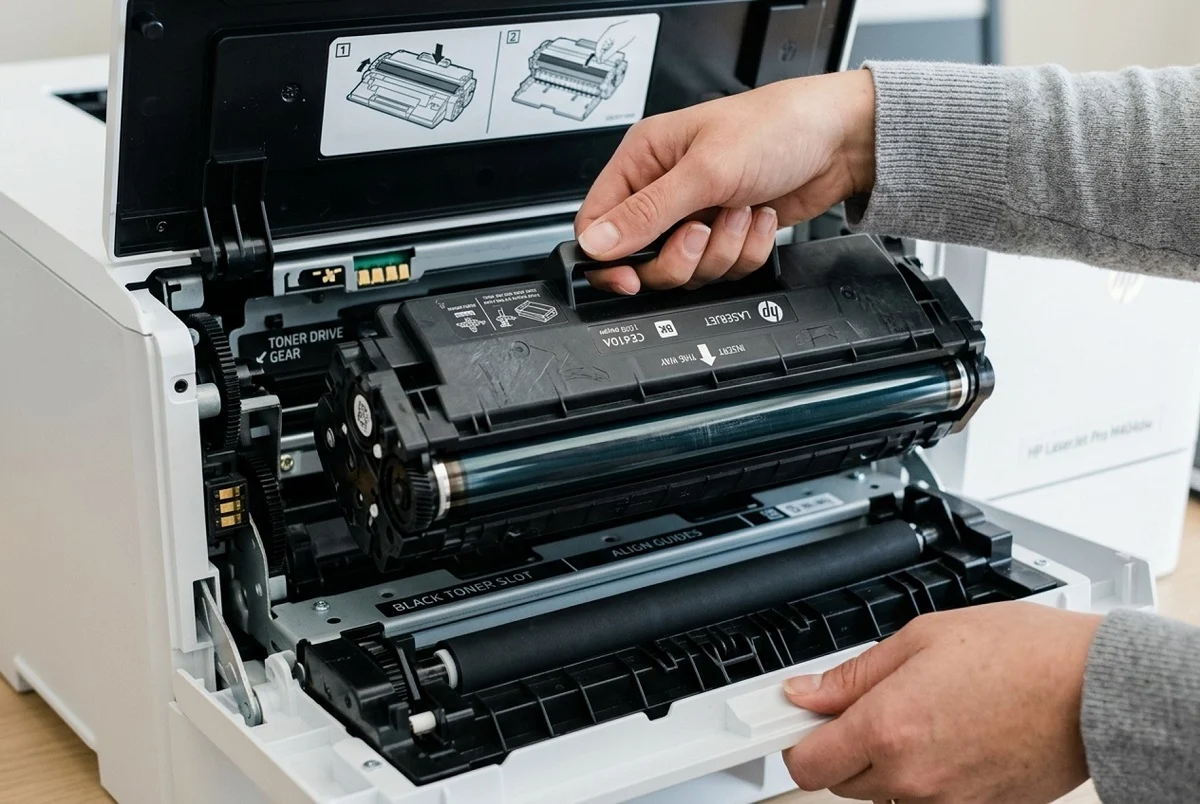
وقتی نوشته ها خاکستری و کم رنگ چاپ می شوند، معمولا ایراد از تونر است. در پرینترهای لیزری، کاهش تونر، فرسوده شدن درام یا تنظیم نامناسب تراکم چاپ، کیفیت را کاهش می دهد. استفاده از کارتریج نامرغوب یا شارژ غیراصولی هم خروجی چاپ را ضعیف می کند. در صورتی که کم رنگ شدن بعد از تعویض یا شارژ کارتریج شروع شده، خود کارتریج را هم بررسی کنید.
در مقابل اگر کاهش کیفیت به تدریج و بعد از حجم بالای چاپ رخ دهد، بررسی وضعیت قطعات مصرفی مانند درام منطقی تر است. تنظیمات کیفیت و تراکم چاپ را هم چک کنید، زیرا گاهی بدون این که متوجه باشید، حالت اقتصادی یا کیفیت پایین را فعال می کنید.
3- وجود لکه یا سایه روی برگه خطوط
الگوی لکه ها در ایرادیابی پرینتر پاناسونیک بسیار مهم است. اگر خطوط عمودی، لکه های تکرارشونده یا سایه متن در نقاط مشخصی از صفحه باشند، احتمال خرابی یا آلودگی یکی از قطعات مسیر چاپ زیاد است. در پرینترهای لیزری، درام، مگنت رولر، بیلد و فیوزر قطعاتی هستند که خرابی یا آلودگی شان، کیفیت تصویر را تغییر می دهد.
گرد و غبار و آلودگی هم روی خروجی اثرگذار است. تمیز کردن سطح دستگاه و رولرهای پیکاپ جهت رفع خطوط و نقاط توصیه می شود. مشاهده لکه های خاکستری، نشانه ای برای بررسی و تمیز کردن داخل دستگاه است. برای تمیزکاری، دستگاه را خاموش و از برق جدا کنید. همچنین نباید با فشار، جسم یا ابزار نامناسب را از داخل مسیر چاپ وارد کنید.
4- گیر کردن کاغذ در پرینتر پاناسونیک
استفاده از کاغذ نامناسب، رطوبت، چیدمان نادرست برگه ها، وجود منگنه یا سوزن در مسیر چاپ، عوامل گیر کردن کاغذ در پرینتر پاناسونیک هستند. هر چند فرسودگی غلتک های کشنده و ایراد سنسورهای عبور کاغذ را هم نباید نادیده بگیرید.
- اگر چنین وضعیتی رخ داد، کاغذ را با کشیدن شدید بیرون نیاورید.
- بهتر است مدل را طبق دستورالعمل باز و برگه را از مسیر مناسب خارج کنید.
- کاغذهای خم شده، مرطوب یا آلوده را از سینی خارج کنید و ظرفیت مجاز سینی را رعایت کنید.
5- آفلاین شدن پرینتر
آفلاین بودن پرینتر پاناسونیک همیشه به معنی خرابی اش نیست. شاید مشکل به ارتباط بین کامپیوتر و چاپگر، شبکه، درایور یا تنظیمات سیستم عامل برگردد. فعال شدن این حالت یا وجود خطا در صف چاپ هم باعث می شود ویندوز پرینتر را آماده دریافت فرمان نشان ندهد.
جهت ایرادیابی، ابتدا کابل و اتصال شبکه را بررسی کنید. سپس وضعیت پرینتر را در بخش Devices and Printers کامپیوتر خود ببینید و مطمئن شوید گزینه آفلاین فعال نیست. اگر مشکل ادامه داشت، حذف و نصب درایور از راهکارهای رایج است.
6- خطای خالی بودن تونر بعد از تعویض کارتریج
در برخی مدل های پاناسونیک بعد از تعویض کارتریج، دستگاه همچنان پیام خالی بودن تونر را نشان می دهد. این وضعیت نشان دهنده خالی بودن واقعی کارتریج نیست و شاید به تنظیمات یا شیوه تشخیص کارتریج مرتبط باشد. ابتدا دستگاه را چند دقیقه از برق جدا کنید و سپس آن را روشن نمایید تا ببینید مشکل برطرف می شود یا نه.
7- چاپ کردن صفحات سفید
اگر برگه کاملا سفید از دستگاه خارج شود، به جای بالا بردن کیفیت چاپ یا تغییر تنظیمات رنگ، ابتدا مسیر تشکیل تصویر را بررسی کنید. در مدل های لیزری، نصب نادرست کارتریج، خرابی درام یا ایراد در انتقال تصویر از عوامل احتمالی هستند. پس از شارژ کارتریج نیز شارژ غیر اصولی یا ایراد قطعات داخلی کارتریج، چنین نتیجه ای ایجاد می کند. تفاوت مهم این مشکل با چاپ کم رنگ این است که در چاپ کم رنگ همچنان بخشی از تصویر روی صفحه وجود دارد، اما در برگه سفید تقریبا هیچ انتقال از تصویر انجام نمی شود.
8- خاموش بودن چراغ های پرینتر
قبل از رفتن سراغ برد و قطعات الکترونیکی، ساده ترین بخش یعنی مسیر برق را هم بررسی کنید. خراب شدن کابل برق، دوشاخه، پریز، محافظ یا آداپتور، مانع روشن شدن دستگاه می شود. خرابی فیوز داخلی، برد پاور یا آسیب ناشی از نوسان شدید برق نیز عوامل مهمی هستند. اگر با یک پریز مطمئن و کابل سالم، دستگاه باز هم روشن نشد، باز کردن بخش برق پرینتر خطرناک است و به دانش تکنسین نیاز دارد.
9- صداهای غیر عادی پرینتر
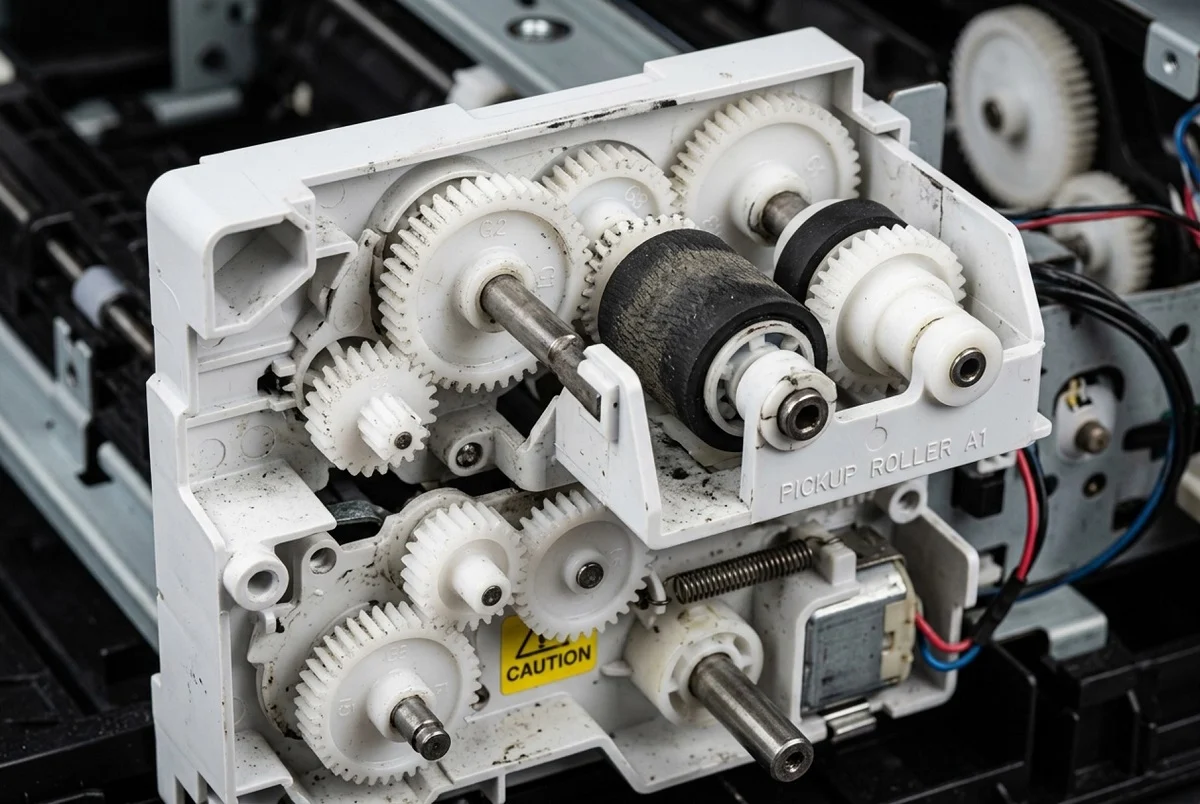
صداهایی مانند تق تق، ساییدگی یا برخورد چرخ دنده ها با وجود جسم خارجی در مسیر، گیر کردن کاغذ، فرسودگی چرخ دنده ها یا مشکل موتور مرتبط است. هرگز کار با دستگاه را در این شرایط ادامه ندهید. اگر صدا صرفا هنگام ورود کاغذ شنیده می شود، مسیر تغذیه کاغذ را بررسی کنید. اگر همزمان با شروع فرآیند چاپ یا چرخش مکانیزم داخلی ایجاد می شود، احتمال ارتباط آن با مجموعه انتقال حرکت بیشتر است.
روش های پیشگیری از مشکلات پرینتر پاناسونیک
- از کاغذی استفاده کنید که از نظر اندازه، وزن و شرایط نگهداری با مشخصات مدل پرینتر سازگار باشد و کاغذهای مرطوب، چروک یا آلوده را وارد سینی نکنید.
- کارتریج و تونر را از منابع معتبر تهیه کنید و در زمان تعویض، نصب صحیح آن را بررسی کنید.
- دستگاه را به صورت دوره ای از گردوغبار پاک کنید، به خصوص اگر در محیط پرگردوغبار یا محل پرتردد قرار دارد.
- مسیر ورود و خروج کاغذ را مرتب بررسی کنید تا تکه های کاغذ، منگنه، سوزن یا اجسام خارجی در آن باقی نمانند.
- وضعیت کابل USB یا شبکه را هر چند وقت یک بار بررسی کنید تا قطعی های مقطعی با خرابی سخت افزاری اشتباه گرفته نشوند.
- در صورت بروز خطاهای نرم افزاری، درایور را متناسب با مدل دقیق دستگاه و سیستم عامل به روزرسانی یا دوباره نصب کنید.
- پرینتر را در معرض گرمای شدید، نور مستقیم خورشید و شرایط محیطی نامناسب قرار ندهید.
- از محافظ برق مناسب استفاده کنید تا نوسانات برق به بخش های الکترونیکی دستگاه آسیب نزند.
- اگر گیر کردن کاغذ، صدای غیرعادی یا افت کیفیت چاپ مرتب تکرار می شود، به جای برطرف کردن موقت نشانه، علت اصلی را بررسی کنید.